
 Bart Van Deuren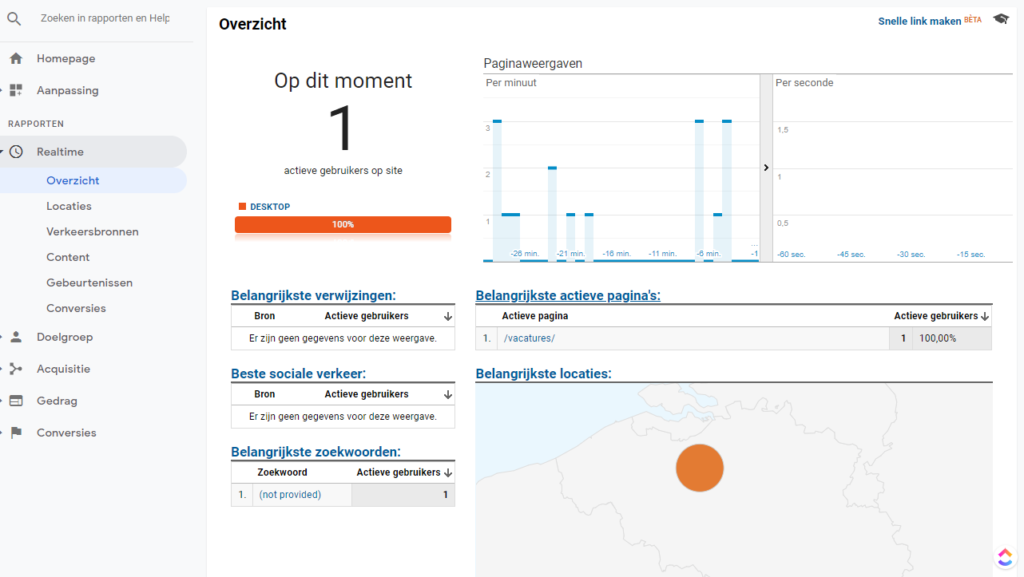
Wil je weten hoeveel bezoekers je WordPress-site trekt, waar ze vandaan komen en welke pagina’s scoren? Dan denk je al snel aan Google Analytics. De installatie is inderdaad zo gebeurd, maar er zijn twee dingen die je eerst moet weten: de oude vertrouwde versie bestaat niet meer, en de GDPR heeft de spelregels grondig veranderd.
Eerst dit: Universal Analytics is verleden tijd
Wie oudere handleidingen volgt (ook de eerste versie van dit artikel), komt uit bij Universal Analytics, en dat is sinds juli 2023 stopgezet. De huidige versie is GA4: een ander meetmodel dat werkt met gebeurtenissen in plaats van sessies. Oude UA-meetcodes doen niets meer; je start dus sowieso met een GA4-property.
En dit: de eerlijke vraag vooraf
GA4 gebruikt cookies en verstuurt data naar servers buiten Europa. Concreet betekent dat: je hebt een correcte cookiebanner en consent-configuratie nodig vóór je ook maar één bezoeker meet, en iedereen die weigert, meet je niet. In onze praktijk zagen we dat daardoor een flink deel van de conversies buiten beeld blijft.
Daarom stellen we KMO’s altijd eerst de eerlijke vraag: heb je GA4 wel nodig? Voor de meeste KMO-websites volstaan de basisinzichten, en die krijg je ook met privacyvriendelijke statistieken zonder cookiebanner. GA4 blijft de betere keuze bij complexe funnels, meerdere kanalen en gekoppelde advertentiecampagnes.
Kies je bewust voor GA4? Dan installeer je het zo.
GA4 toevoegen aan WordPress in 4 stappen
Stap 1: maak je GA4-property aan
Ga naar analytics.google.com, log in met je Google-account en maak een account en property aan voor je website. Kies bij de gegevensstream voor “Web” en vul je domein in. Je krijgt een meet-ID dat begint met “G-”.
Stap 2: koppel WordPress
Drie gangbare routes, van makkelijk naar handmatig:
- Site Kit by Google: de officiële plugin. Inloggen, koppelen, klaar, en je ziet je rapporten meteen in je WordPress-dashboard.
- Via je bestaande plugins: veel SEO- en themaplugins hebben een veld waar je je meet-ID plakt. Geen extra plugin nodig.
- Handmatig: plaats de GA4-meetcode (de “gtag”-snippet) in de head van je site, bijvoorbeeld via een code-snippets-plugin.
Stap 3: regel je toestemming
Zonder consent geen meting: koppel je cookiebanner correct aan GA4 (Consent Mode), zodat de meetcode pas vuurt na toestemming. Een lichte, Europese tool zoals Mailbox Cookie Consent regelt dat netjes, met je data binnen de EU. Vermeld het gebruik ook in je privacy- en cookiebeleid; zie onze GDPR-checklist.
Stap 4: test je installatie
Open je website in een privévenster, aanvaard de cookies en kijk in GA4 naar het realtime-rapport: zie je jezelf verschijnen, dan werkt de meting. Controleer ook of er zónder toestemming niets gemeten wordt; dat hoort zo.
Wat meet je er daarna mee?
De klassiekers: bezoekersaantallen, verkeersbronnen, populaire pagina’s en apparaten. Interessanter wordt het met conversies: formulierverzendingen, bestellingen of offerteaanvragen als gebeurtenis meten, zodat je weet welke kanalen klanten opleveren. Adverteer je via Google Ads, dan is die koppeling meteen de grootste meerwaarde van GA4.
Conclusie
GA4 installeren op WordPress is technisch een fluitje van een cent; het correct en legaal doen vraagt iets meer zorg. En soms is de beste installatie er geen: weeg eerst af of een cookieloze tool je niet méér data geeft met minder gedoe.