 Bart Van Deuren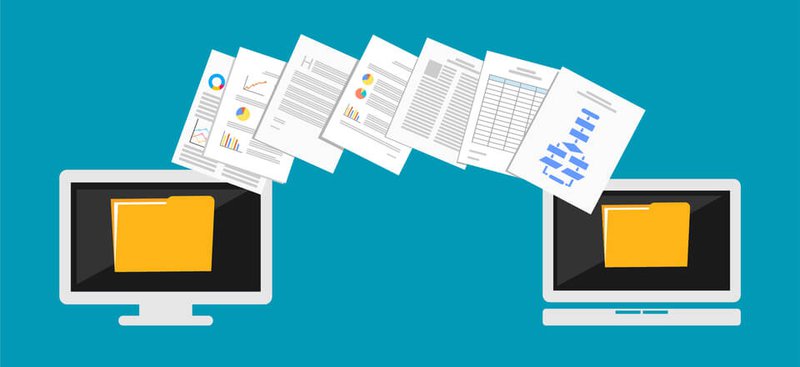
WordPress migreren? Veel mensen zien ertegen op om hun site te verhuizen naar een andere hostingpartner, maar die vrees is grotendeels overbodig. Zeker bij een relatief kleine website kan er weinig misgaan, en ook een grote, complexe site is met een goed stappenplan prima te verhuizen.
Waarom verhuizen mensen hun WordPress-site?
- Ze zijn niet langer tevreden over de dienstverlening.
- De website wordt onvoldoende beveiligd, of werd zelfs al eens gehackt.
- Een andere host biedt betere features, zoals degelijke beheersoftware.
- De prijzen stijgen, waardoor alternatieven aantrekkelijker worden.
- De server is te traag, en een trage website kost je bezoekers, klanten en dus geld.
Drie routes om te verhuizen
- Uitbesteden aan een specialist (de zorgeloze optie).
- Via je nieuwe host: veel providers bieden de verhuis gratis of goedkoop aan als dienst.
- Zelf doen: met een plugin, of manueel.
Belangrijk, wat je ook kiest: maak eerst een volledige back-up. Zo kan je in geval van nood alles terugdraaien.
Route 1: verhuizen met een plugin
Voor een standaard website is een migratie-plugin de aangewezen oplossing. Degelijke opties: Duplicator, All-in-One WP Migration, WP Migrate DB en WPvivid (die meteen ook je back-ups regelt).
Onze voorkeur gaat naar Duplicator: die maakt één groot exportbestand van al je bestanden, thema’s, plugins én database. Op de nieuwe server importeer je dat bestand, koppel je de database opnieuw en pas je je DNS-verwijzingen aan. De gratis versie volstaat voor de meeste sites.
Route 2: manueel verhuizen in 8 stappen
Voor grote, complexe websites lopen plugins sneller tegen foutmeldingen aan; dan werk je beter manueel.
- Kies je nieuwe host en het juiste hostingtype: shared (goedkoopst, gedeelde server), VPS (eigen virtuele resources), dedicated (eigen fysieke server) of managed (beheer uit handen, de meest zorgeloze vorm).
- Back-up al je bestanden via een FTP-client zoals FileZilla. Vergeet de verborgen bestanden niet, zoals
.htaccess(server-instellingen). - Exporteer je database: log in op je server (bijvoorbeeld via cPanel), open phpMyAdmin, selecteer je database en kies “Export” in SQL-formaat.
- Maak op de nieuwe server een nieuwe database aan met een gebruiker en wachtwoord, en bewaar die gegevens zorgvuldig.
- Importeer je oude database in de nieuwe via het “Import”-tabblad van phpMyAdmin.
- Upload alle websitebestanden via FTP naar de root-directory van de nieuwe server.
- Bewerk
wp-config.php: maak eerst een kopie, en vervang dan de databasenaam, gebruikersnaam en het wachtwoord door de gegevens uit stap 4 (de regels metDB_NAME,DB_USERenDB_PASSWORD). Zo weet WordPress welke database erbij hoort. - Zet je DNS goed: laat het A-record naar het nieuwe IP-adres wijzen zodat de wereld je site op de nieuwe locatie vindt. Die gegevens krijg je van je nieuwe provider of domeinregistrar.
Tips voor een vlotte verhuis
- DNS-wijzigingen kunnen tot 48 uur duren: voer ze uit in een rustige periode en wijzig intussen zo weinig mogelijk aan je site.
- Controleer je interne links als je URL wijzigt; een plugin zoals Better Search Replace maakt daar korte metten mee.
- Verhuis je van een gesloten platform (zoals een gratis blogdienst), check dan eerst of jouw content wel van jou is en meekan. Bij ons is dat trouwens een principe: alles staat op jouw naam, en wil je ooit weg, dan neem je alles mee.
Zie je het zelf niet zitten, of loopt de verhuizing vast? Schakel dan een WordPress specialist voor je migratie in. Wij regelen de overstap en zorgen dat je posities meeverhuizen.