
2FA instellen in WordPress met Wordfence
Met tweestapsverificatie (2FA) vraagt je WordPress-site bij het inloggen naast je paswoord ook een code van 6 cijfers uit een app op je gsm. Zo raakt niemand binnen met enkel je paswoord. Met Wordfence zet je het in vijf stappen aan, en dat duurt ongeveer 5 minuten.
- 5 minuten
- Een gratis app op je gsm
- Je stelt het zelf in
Waarom heet het Wordfence? Wordfence is de beveiligingsplugin op je site. Je ziet de naam op het scherm waar je de code invult, daarom noemen we hem hier ook.
Wat je nodig hebt om 2FA aan te zetten
Je gsm, met een authenticator-app. Google Authenticator en Microsoft Authenticator zijn gratis en werken allebei.
Je gewone login van je WordPress-site.
Een veilige plek om een klein bestand te bewaren: de herstelcodes.
Zo zet je 2FA aan in WordPress, in vijf stappen
- 1
Stap 1: Zet een authenticator-app op je gsm
Installeer Google Authenticator of Microsoft Authenticator uit de App Store of Google Play. Gebruik je al zo'n app, dan kan je die nemen.
- 2
Stap 2: Open het scherm "Mijn 2FA"
Log in op je site. Klik in het menu links op Wordfence en daarna op Login beveiliging. Kies bovenaan het tabblad Mijn 2FA.
Sneller: tik achter het adres van je site
/wp-admin/admin.php?page=WFLS. Bijvoorbeeldjouwsite.be/wp-admin/admin.php?page=WFLS. - 3
Stap 3: Scan de QR-code
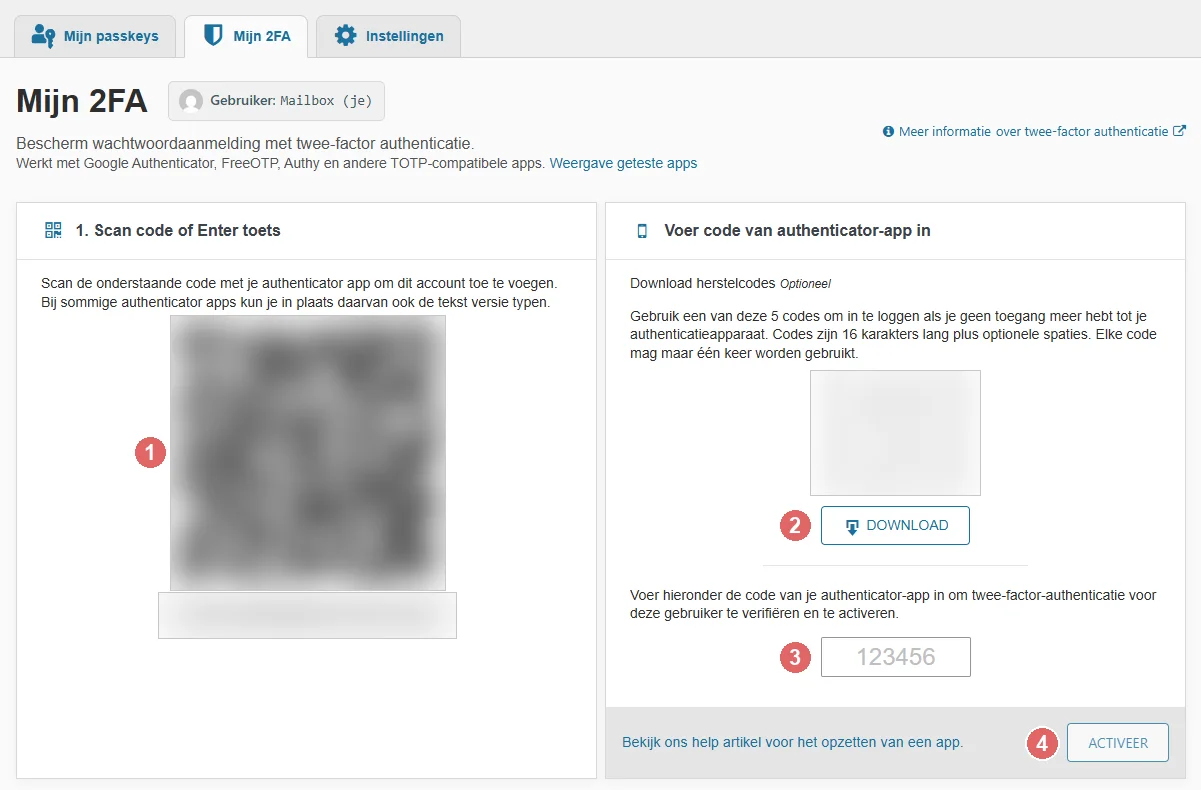
Open de app op je gsm, kies om een account toe te voegen en scan de QR-code (1 op het beeld). De app toont vanaf dan een code van 6 cijfers die elke 30 seconden verandert.
- 4
Stap 4: Download de herstelcodes
Klik op DOWNLOAD (2) en bewaar het bestand op een veilige plek, bijvoorbeeld in je wachtwoordbeheerder of op papier in je bureau. Wordfence noemt dit "optioneel", maar sla deze stap niet over. Met de herstelcodes raak je binnen als je je gsm kwijt bent. Elke code werkt één keer.
- 5
Stap 5: Tik de code in en klik op ACTIVEER
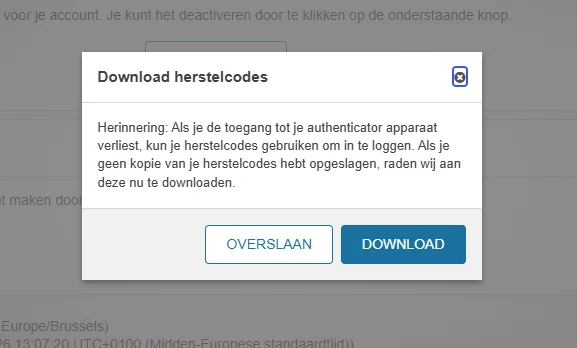
Tik de code van 6 cijfers uit de app in (3) en klik op ACTIVEER (4). Verschijnt daarna een venster "Download herstelcodes", kies dan DOWNLOAD als je dat in stap 4 nog niet deed.
Zo weet je dat 2FA actief is
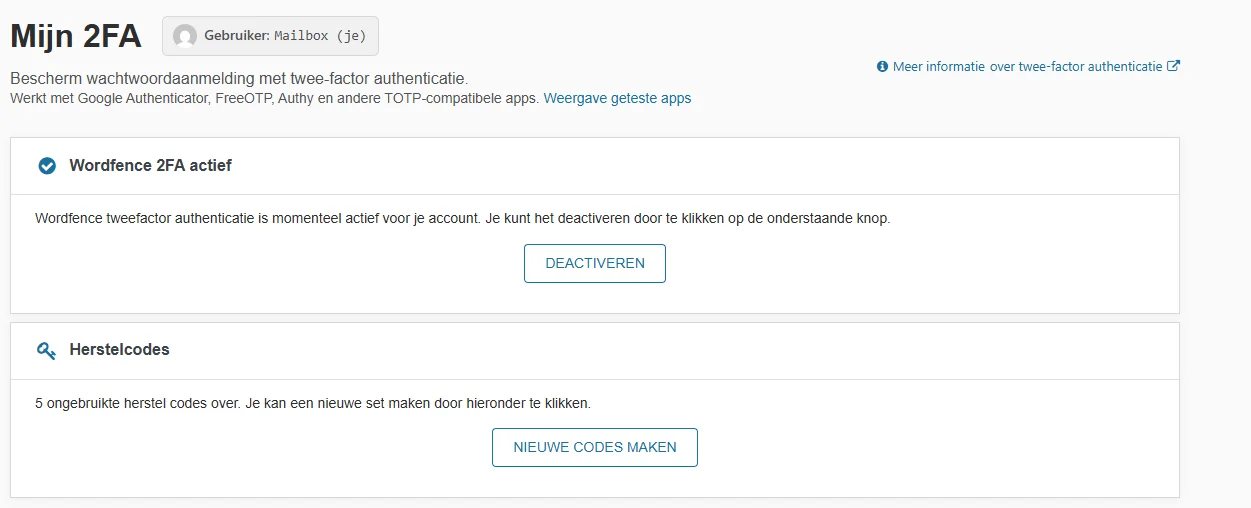
Zie je "Wordfence 2FA actief", dan is het in orde. Daaronder staat hoeveel herstelcodes je nog hebt.
Zo log je voortaan in
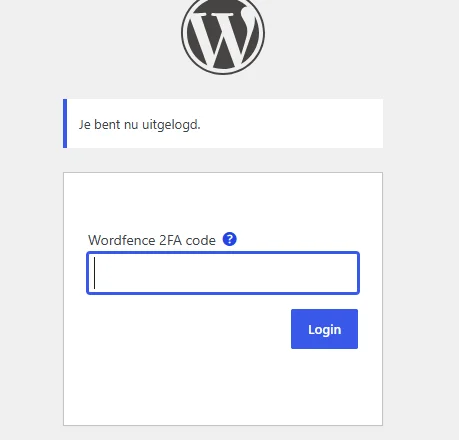
Je tikt eerst je gebruikersnaam en paswoord in, zoals altijd. Daarna vraagt de site de Wordfence 2FA code. Open de app, tik de code in die je ziet en klik op Login.
De code klopt niet of je gsm is weg: zo los je het op
De code wordt niet aanvaard.
Wacht tot de app een nieuwe code toont en tik die meteen in. Lukt het nog altijd niet, kijk dan of de klok van je gsm automatisch ingesteld staat. Een gsm die een minuut verkeerd loopt, maakt codes die de site niet aanvaardt.
Je hebt een nieuwe gsm.
Log in met een herstelcode in plaats van de code uit de app. Zet daarna 2FA uit en opnieuw aan op het scherm Mijn 2FA, en scan de nieuwe QR-code met je nieuwe gsm.
Je bent je gsm én je herstelcodes kwijt.
Dan kan je zelf niet meer binnen. Iemand met beheerrechten op de site, of je websitebeheerder, kan 2FA voor jou uitzetten.
Je ziet geen QR-code bij het inloggen.
Dat is normaal. De site vraagt er niet vanzelf om. Je zet 2FA zelf aan via het scherm Mijn 2FA (stap 2).
Klant van Mailbox? Dan doen we het samen
Lukt er iets niet, of doe je het liever samen: bel ons op +32 495 20 00 73, tijdens de kantooruren of 's avonds. Dan is het meestal in 5 minuten geregeld. Mailen kan ook naar info@mailbox-marketing.be, je krijgt antwoord binnen 24 uur.
Onze eigen beheerdersaccounts op de sites die we beheren hebben altijd 2FA. Meer over hoe we dat doen lees je bij WordPress-onderhoud.
Veelgestelde vragen over 2FA in WordPress
Wat is 2FA of tweestapsverificatie?
Inloggen in twee stappen: eerst je paswoord, daarna een code die alleen jij op dat moment hebt, uit een app op je gsm. Wie je paswoord kent maar je gsm niet heeft, raakt niet binnen.
Waarom 2FA aanzetten op je WordPress-site?
Een paswoord kan uitlekken of geraden worden. Met 2FA is een paswoord alleen niet meer genoeg om binnen te raken in je site.
Welke app gebruik je voor de code?
Google Authenticator of Microsoft Authenticator. Ze zijn gratis. Wordfence werkt ook met andere apps die zulke codes maken.
Moet ik de code elke keer invullen?
Ja, telkens je inlogt. Het kost een paar seconden.
Wat zijn herstelcodes?
Vijf codes van 16 tekens die je gebruikt als je je gsm niet bij de hand hebt of kwijt bent. Elke code werkt één keer. Je maakt een nieuwe set via Nieuwe codes maken op het scherm Mijn 2FA.
Kost Wordfence 2FA iets?
De tweestapsverificatie zit in de gratis versie van Wordfence.