
Hulp op afstand
Loopt er iets vast op je computer? Dan kijken we even mee op je scherm en lossen we het samen op, terwijl je aan de lijn blijft. Meestal is dat sneller dan uitleggen waar je precies moet klikken.
Zegt Windows "De pc is beschermd" of "Onbekende uitgever"? Dat is normaal bij een programma dat niet uit de Microsoft Store komt. Klik op Meer informatie en daarna op Toch uitvoeren.
Zo gaat het in zijn werk
- 1
Open het bestand en klik op Installeer
RustDesk start meteen na het openen. Klik links in het roze vak op Installeer. Sla je die stap over, dan houdt de beveiliging van Windows ons tegen zodra er echt iets aangepast moet worden.
- 2
Lees ons je code voor
Links in het venster staan een ID van negen cijfers en een eenmalig wachtwoord. Lees die twee voor aan de telefoon. Het wachtwoord vervalt zodra de sessie stopt.
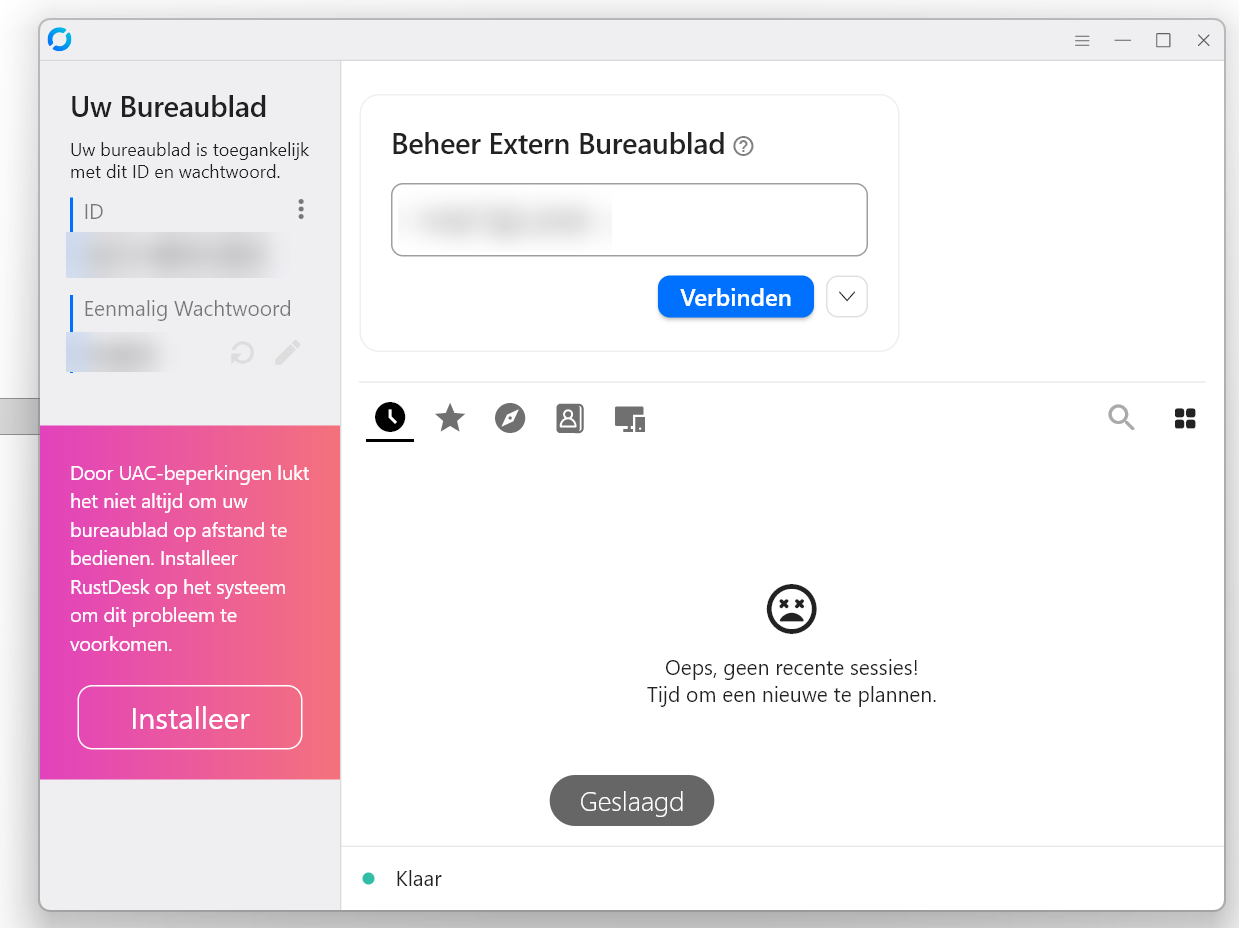
- 3
Kijk mee
Je ziet onze muis bewegen op je eigen scherm. Blijf er gerust bij zitten. Je ziet alles wat we doen, en we vertellen onderweg waar we mee bezig zijn.
Jij houdt de controle
Schermovername voelt gek de eerste keer. Daarom in het kort wat wij wel en niet kunnen.
Jij start, jij stopt
De sessie begint pas wanneer jij het programma opent en je code doorgeeft. Bovenaan je scherm verschijnt een balkje waarmee je de verbinding op elk moment verbreekt.
We kunnen er niet zomaar in
Buiten een sessie die jij zelf start, hebben we geen toegang tot je computer. Sluit je het programma, dan is de verbinding weg.
Wachtwoorden typ jij
Moet er ergens ingelogd worden, dan doe jij dat zelf. We bewaren geen wachtwoorden van jou.
Waarom we dit zo doen
We werken met RustDesk, een open source programma dat je gerust zelf mag nakijken. Het verschil met de bekende alternatieven zit in de verbinding: die loopt niet via de server van een leverancier, maar over een server die wij zelf beheren, in een datacenter in Duitsland. Er zit dus niemand tussen ons en jou.
Dat is dezelfde regel die we voor onze hele werking aanhouden. Eerst kijken of het Europees kan, en pas daarna verder zoeken. Wat wij bij jou zien of doen, blijft binnen die kring.
Werk je op een Mac?
Bel ons even, dan lopen we het samen door. Het bestand hierboven is gemaakt voor Windows.
Andere hulp nodig?
E-mail instellen
Je Mailbox-mailbox bekijken via de webmail, of instellen in Outlook of Gmail. Met de servergegevens en stap voor stap.
Bekijk de instructiesIets anders?
Bel +32 495 20 00 73 of mail naar info@mailbox-marketing.be. Je krijgt iemand die je zaak kent, geen ticketnummer.